

Guía para usar el módulo de auditoría en Bridge
Aprende a filtrar chats y llamadas, revisar el detalle de las interacciones y descargar información desde Auditoría.
 0
0Frequently Asked Questions
- ¿Cómo inicio una búsqueda rápida en el módulo de auditoría?
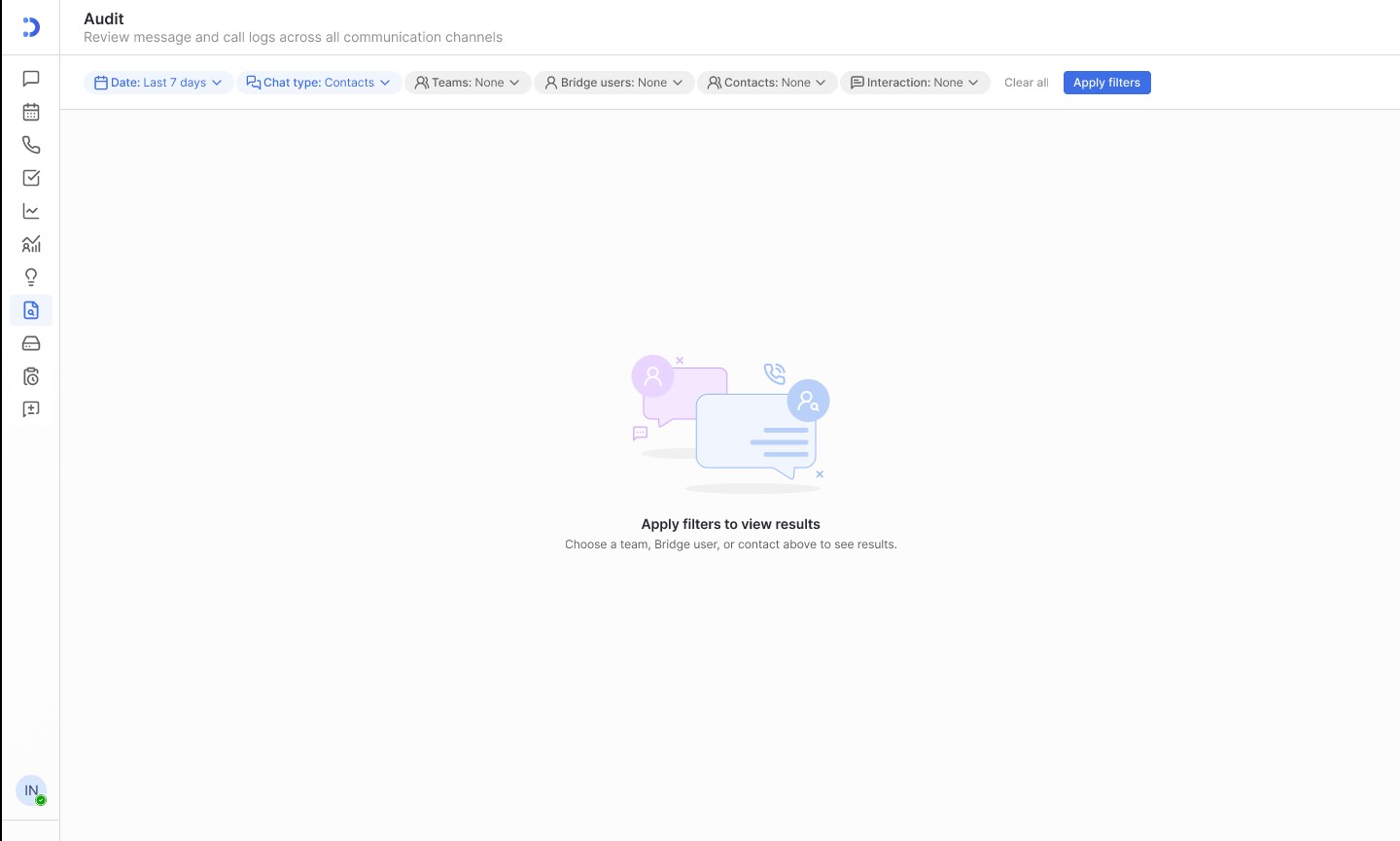
En Bridge entra al módulo de Auditoría desde el menú izquierdo. Al abrirlo usa los filtros principales: selecciona primero un rango de fechas (puedes buscar desde hoy hasta varios meses atrás) y luego aplica los demás filtros (tipo de chat, equipo, usuario, cliente/contacto, canal). Para una búsqueda más rápida, empieza siempre por el rango de fechas y luego haz clic en Aplicar filtros.
- ¿Qué significan los indicadores que aparecen después de aplicar filtros?
El sistema muestra tres índices principales: Total de chats encontrados, Estado de la conexión y Tipo de interacción. El Estado de la conexión indica si la persona aceptó conversar: “Conectado” significa que aceptó conversar; “Nunca conectado” significa que no aceptó. El Tipo de interacción muestra la cantidad de mensajes por los diferentes canales en los chats que estuvieron conectados en algún momento.
- ¿Cómo reviso el detalle de un chat y puedo descargar la información?
Debajo de los indicadores verás un listado de chats e interacciones que cumplen los criterios. Haz clic en el registro o en Abrir para ver el detalle del chat: podrás revisar la conversación completa, seleccionar un mensaje para ver su historial detallado, ver quiénes participaron y quiénes lo leyeron. Desde esa vista también puedes descargar la información completa del chat.
- ¿Cómo filtro y reviso llamadas relacionadas a una interacción y qué detalles puedo obtener?
Dentro del detalle del chat o en la sección de llamadas usa los menús superiores para aplicar filtros y consultar las llamadas registradas. El sistema mostrará todas las llamadas realizadas, el estado de la llamada (contestada o no contestada) y la duración. Para una llamada específica haz clic en Más información: podrás descargar el audio, ver la transcripción, consultar el contexto de la llamada, revisar la calidad y ver el log completo.