

Introducción general a Bridge
Guía breve para ubicar las áreas principales de Bridge y entender sus funciones básicas.
 0
0Frequently Asked Questions
- ¿Cómo accedo a los distintos módulos de Bridge desde la interfaz principal?
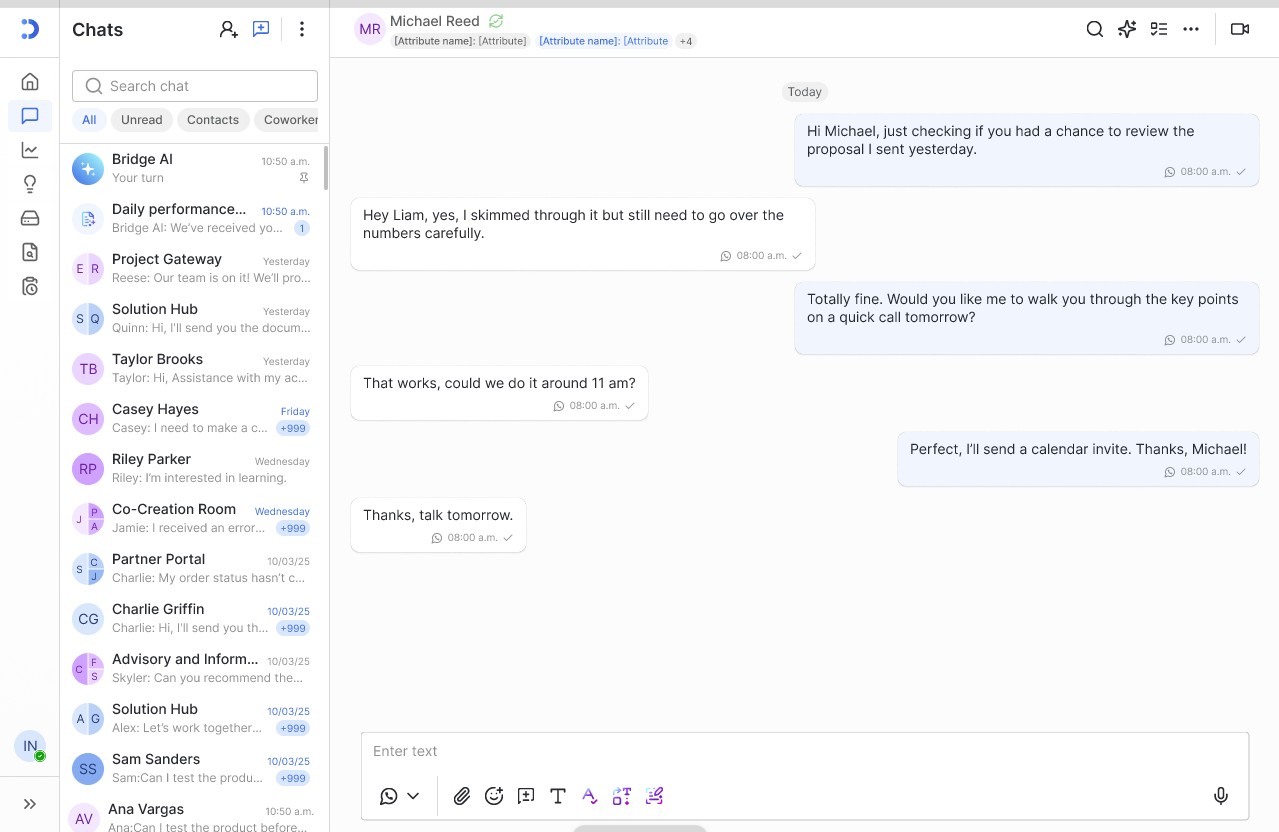
Usa el menú expandible con íconos en el panel izquierdo. Desde ahí puedes entrar a módulos como Chat, Tareas, Paneles de reportería y Auditoría. Ten en cuenta que algunas opciones, como reportería y auditoría, dependen de los permisos que tengas asignados.
- ¿Qué puedo hacer desde las opciones de perfil y configuración y cuándo debo usar "Borrar la base de datos y resincronizar"?
Haz clic en el ícono inferior izquierdo donde aparecen las letras de tu nombre. Desde allí puedes cambiar el idioma, cambiar la apariencia de la aplicación y usar la opción de borrar la base de datos y resincronizar. Esta última solo debe usarse cuando detectes inconsistencias en la información; es una herramienta para resolver problemas de datos.
- ¿Qué significan los colores de las burbujas de contacto?
Los colores ayudan a identificar el tipo de contacto: azul indica personas con las que chateas dentro de tu organización o equipo; rosado o lila indica personas externas a tu organización. Los contactos externos suelen ser clientes, pero también pueden ser proveedores u otras personas externas.
- Cómo funciona la búsqueda de contactos en la barra superior y de dónde provienen esos registros?
La ventana de búsqueda en la parte superior permite buscar personas que tu organización ya tiene creadas en el sistema. Normalmente esos registros provienen de un CRM o de un panel administrativo donde se cargaron previamente, lo que evita tener que crear contactos desde cero.
- Qué herramientas hay en el panel central de chat y para qué sirven
En el panel de chat (a la derecha del menú de contactos) tienes, en la parte superior, opciones para buscar mensajes, acceder a tareas, hacer llamadas y usar otras opciones adicionales. Estas herramientas permiten gestionar la conversación y las acciones relacionadas desde un mismo lugar.
- ¿Qué contiene el menú lateral izquierdo y cómo accedo a los distintos módulos?
El panel izquierdo de Bridge es un menú expandible con íconos desde el cual puedes acceder a módulos como Chat, Tareas, Paneles de reportería y Auditoría. Ten en cuenta que algunas opciones, como reportería y auditoría, dependen de los permisos que tengas asignados.
- ¿Cómo cambio el idioma, la apariencia o reseteo la base de datos de la aplicación?
Haz clic en el ícono inferior izquierdo donde aparecen las letras de tu nombre. Desde ahí puedes cambiar el idioma, cambiar la apariencia de la aplicación y usar la opción de borrar la base de datos y resincronizar. Usa la opción de borrar la base de datos y resincronizar solo cuando detectes inconsistencias en la información.
- ¿Qué significan los colores de las burbujas de contacto?
Las burbujas identifican el tipo de contacto: azul indica personas con las que chateas dentro de tu organización o equipo de trabajo; rosado o lila indica personas externas a tu organización. Los contactos externos suelen ser clientes, pero también pueden ser proveedores u otras personas externas.
- ¿Cómo encuentro un contacto que ya existe en el sistema?
Usa la ventana de búsqueda en la parte superior para buscar personas que tu organización ya tiene creadas en el sistema. Normalmente esos registros provienen de un CRM o de un panel administrativo donde se cargaron previamente, lo que te permite localizar contactos existentes sin crearlos desde cero.
- ¿Qué herramientas hay en el panel central de chat y para qué sirven?
El panel central (a la derecha del menú de contactos) muestra la conversación. En la parte superior de este panel tienes opciones para buscar mensajes, acceder a tareas, hacer llamadas y otras opciones adicionales. Estas herramientas te permiten gestionar la conversación y las acciones relacionadas desde un mismo lugar.